 Kind PDF
Un formulario dice que tu PDF es demasiado grande, o el correo no se envía. Te explicamos cómo reducir un PDF en tu celular Android, qué ajuste elegir y qué es lo que realmente hace que un PDF pese tanto.
Por qué algunos PDF pesan tanto
En un PDF, el texto casi no pesa. Las imágenes sí. Un informe de 20 páginas exportado desde Word puede ocupar unos cientos de kilobytes, mientras que esas mismas páginas escaneadas con la cámara del celular pueden ocupar decenas de megabytes, porque cada página es una foto grande.
Por eso, comprimir un PDF consiste sobre todo en reducir las imágenes que tiene dentro: guardarlas a una resolución que siga viéndose nítida en pantalla y al imprimir, con una compresión JPEG más fuerte.
Paso a paso con Kind PDF
Kind PDF comprime en tu teléfono, así que el archivo nunca se sube, y no agrega marca de agua.
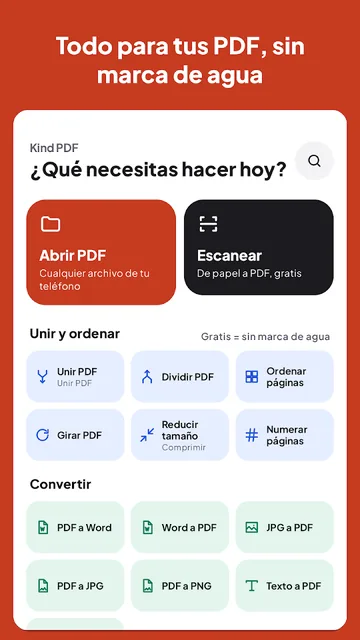
- Abre Reducir tamaño. Toca Reducir tamaño (Comprimir) en la pantalla de inicio, o abre el PDF y elígelo en Herramientas para este archivo.
- Elige el PDF que quieres reducir.
- Elige una calidad. Baja crea el archivo más pequeño, Media es el equilibrio que busca la mayoría y Alta mantiene las imágenes más nítidas.
- Compara los tamaños. Kind PDF muestra el tamaño antes y después, así sabes si ya entra en el límite.
- Guarda o comparte la copia más pequeña. Tu original queda tal como estaba.
¿Qué calidad conviene elegir?
| Ajuste | Las imágenes se guardan a | Ideal para |
|---|---|---|
| Baja | unos 72 dpi | El archivo más pequeño: límites de subida muy estrictos, leer en el celular |
| Media | unos 120 dpi | Correo y la mayoría de los formularios: sigue viéndose claro en pantalla |
| Alta | unos 200 dpi | Imprimir, o documentos con letra pequeña en fotos |
En la versión gratis, Baja y Media no tienen límite; Alta es parte de Pro. El texto y los dibujos vectoriales nunca se tocan, así que el texto escrito se mantiene perfectamente nítido con cualquier ajuste.
Cuándo comprimir no sirve
- El PDF ya es compacto. Un PDF que solo tiene texto tiene poco que reducir. Si el archivo no se puede reducir al menos un 2%, Kind PDF te dice que ya es compacto en lugar de guardar una copia que no es más pequeña.
- Sigue siendo demasiado grande. Divide el PDF y envíalo en partes, o quédate solo con las páginas que hacen falta.
- Lo vas a escanear ahora. Escanear directo a PDF con la página recortada y limpia da un archivo más pequeño que una foto de la página a resolución completa.
Límites de tamaño habituales
Gmail te deja adjuntar hasta 25 MB por correo. Las bolsas de trabajo, los portales escolares y los formularios del gobierno suelen poner límites mucho más bajos, a menudo entre 1 y 10 MB, y normalmente el formulario indica cuál es. La calidad Media deja la mayoría de los documentos escaneados por debajo de esos límites.
Respuestas rápidas
¿Cómo reduzco el tamaño de un PDF en Android gratis?
Abre el PDF en un compresor que funcione en el teléfono, como Kind PDF, elige Reducir tamaño, selecciona calidad Baja o Media y guarda la copia más pequeña. Kind PDF muestra el tamaño antes y después, y no agrega marca de agua.
¿Comprimir un PDF lo hace verse borroso?
Solo se comprimen las imágenes que hay dentro del PDF. El texto escrito y los dibujos vectoriales se mantienen nítidos con cualquier ajuste. La calidad Baja puede suavizar las fotos, así que prueba primero con Media.
¿Por qué mi PDF escaneado pesa tanto?
Cada página escaneada se guarda como una foto, y las fotos pesan mucho más que el texto. Al comprimir, esas fotos se vuelven a guardar a menor resolución, lo que normalmente reduce mucho los escaneos.
¿Se sube mi archivo cuando lo comprimo?
Con Kind PDF, no. Comprime en tu teléfono y nunca sube tus archivos, así que también funciona sin conexión.
¿Y si el PDF sigue siendo demasiado grande después de comprimirlo?
Divídelo en partes y envíalas por separado, o quédate solo con las páginas que hacen falta. Kind PDF puede dividir un PDF por rangos de páginas.
Sigue leyendo
Pruébalo tú mismoKind PDF es gratis en Google Play.